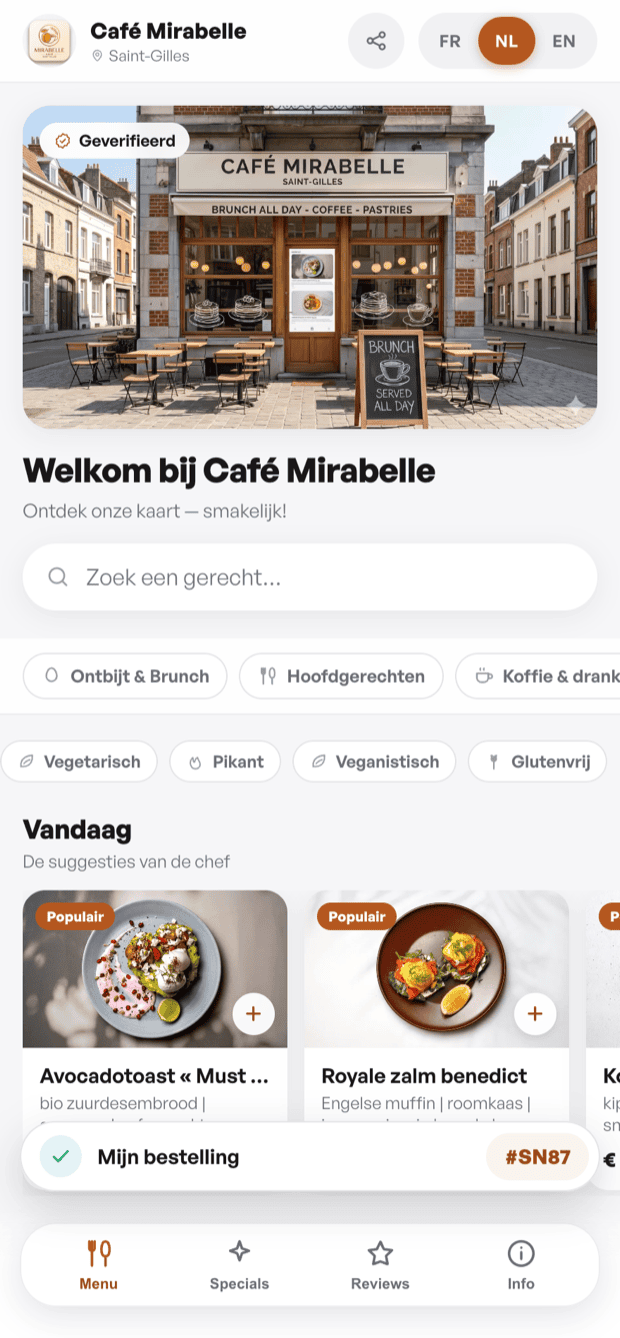
Zolang je menu niet is gepubliceerd, ben jij de enige die het kan zien. Klik op « Publiceren » in de bovenste balk: als het je eerste publicatie is, wordt een registratieformulier getoond om je qartine-account aan te maken. Eenmaal gepubliceerd is je menu direct toegankelijk voor je klanten via een publieke link en een scanbare QR-code.
Je publieke link en QR-code
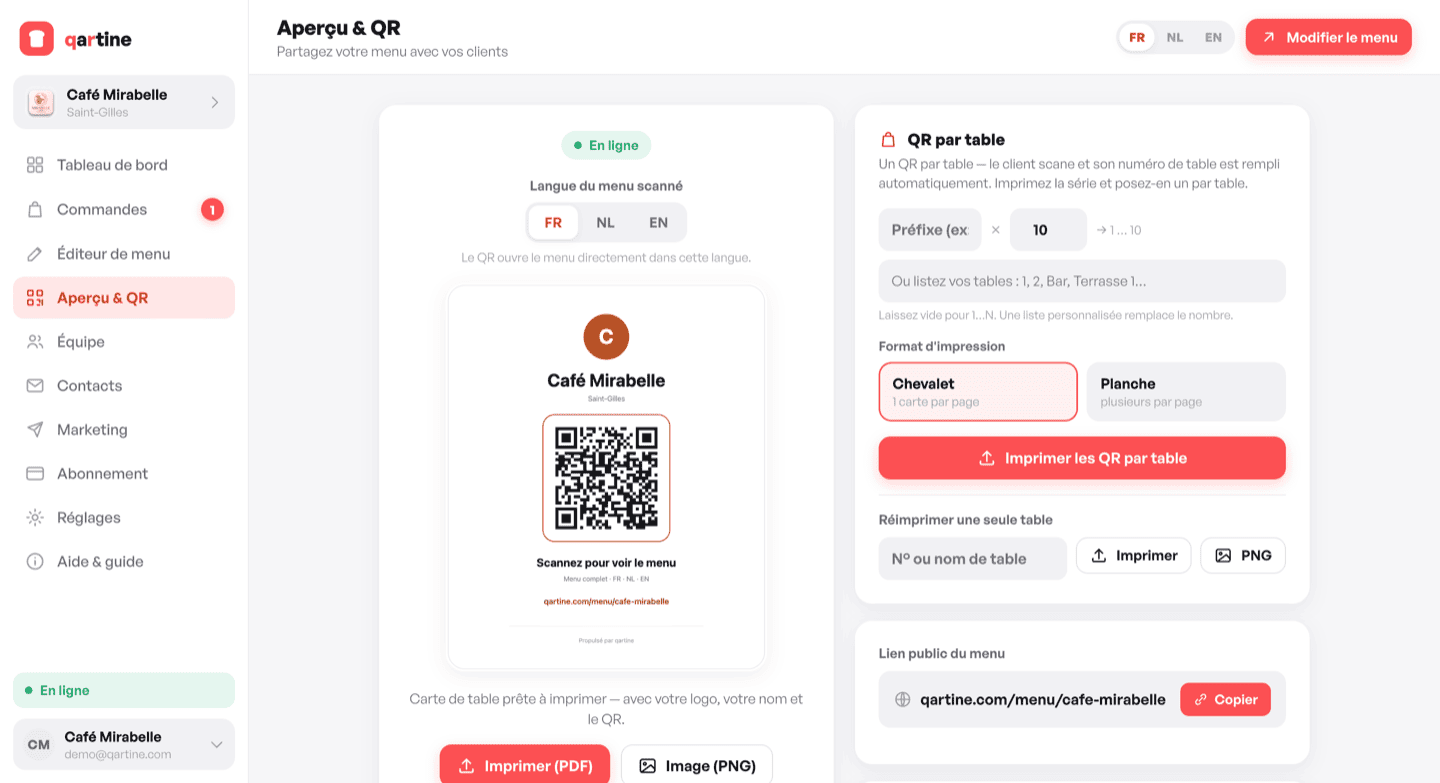
In het gedeelte « Voorbeeld & QR » van het dashboard vind je je publieke link (bijv. qartine.com/menu/jouw-zaak) en een voorbeeld van de QR-kaart met je naam en accentkleur. Download als pdf om af te drukken of als png voor sociale media.
QR-code per tafel
Wanneer tafelbestellingen zijn ingeschakeld, verschijnt er een sectie « QR per tafel ». Geef een voorvoegsel op (optioneel) en het aantal tafels: qartine genereert een reeks genummerde QR-codes. Druk de hele reeks af als tafeltenten of als raster met één klik. Je kunt ook de QR van een individuele tafel afdrukken of downloaden.
Met Pro kun je de kaarten ook rechtstreeks vanuit je zaalplan afdrukken (« QR-kaarten afdrukken »): één kaart per tafel, met de exacte naam van elke tafel.
Delen en depubliceren
- Kopieer de publieke link via de linkenkaart in « Voorbeeld & QR ».
- Open je menu direct in een nieuw tabblad om het met een klant of partner te delen.
- Om je menu van het web te verwijderen, ga naar Instellingen › Gevarenzone › Depubliceren. De URL wordt ontoegankelijk tot de volgende publicatie.