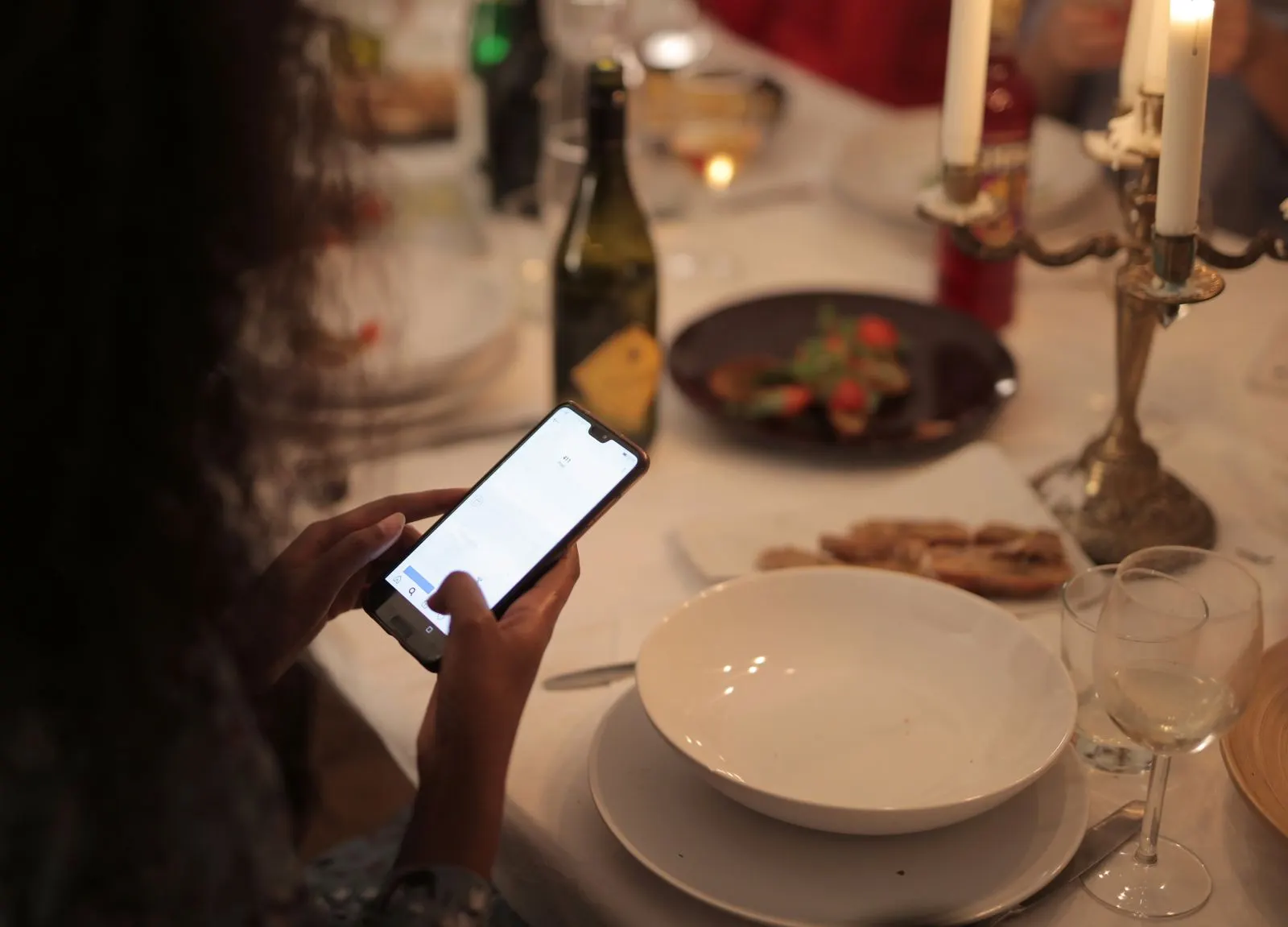
Hoe maak je een QR-menu voor je restaurant (gids 2026)
De stapsgewijze gids om een meertalig QR-menu te maken, af te drukken en live bij te werken — zonder technische kennis, in minder dan 10 minuten.
Een QR-menu maken voor je restaurant: voer je categorieën en gerechten in met hun prijs, foto's en allergenen, publiceer de kaart met één klik, print daarna de gegenereerde QR-code en leg hem op de tafels. Reken op een tiental minuten, zonder technische kennis — en pas je prijzen nadien live aan zonder ooit te herdrukken.
Een QR-menu vervangt je papieren kaart door een webpagina die je gasten openen door een QR-code aan tafel te scannen. Je past ze aan wanneer je wil, zonder herdrukken. Zo maak je er een, stap voor stap.
1. Verzamel je kaart en je foto's
Maak een lijst van je categorieën (voorgerechten, hoofdgerechten, desserts, dranken), je gerechten met prijzen en beschrijvingen, en zet enkele foto's klaar. Goede foto's verhogen de bestellingen van die gerechten merkbaar.
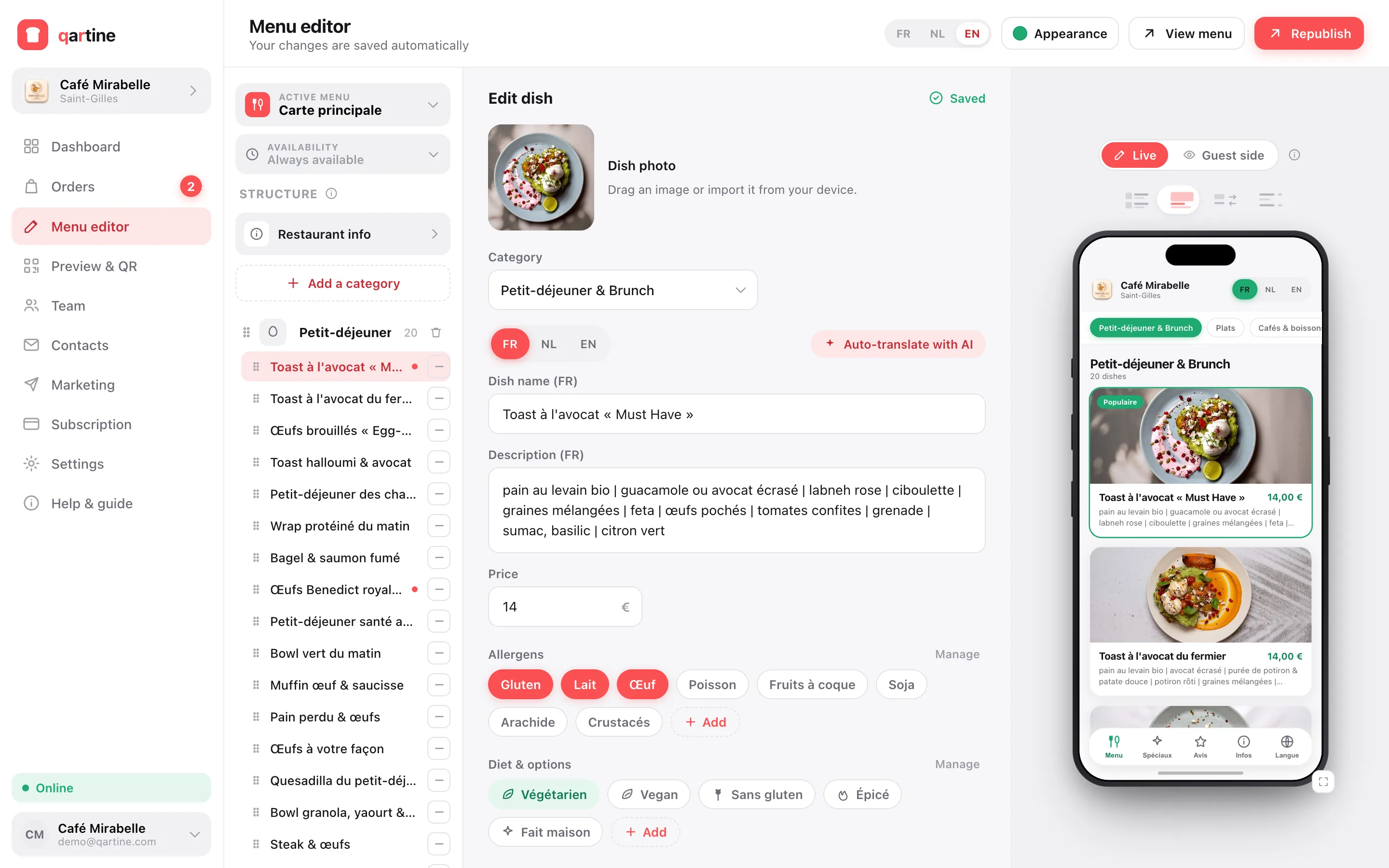
2. Stel het menu samen in de editor
Met qartine voeg je je categorieën en gerechten toe in een live editor, met een telefoonvoorbeeld ernaast. Sleep je foto's, stel prijzen in, markeer allergenen en diëten (vegetarisch, vegan, glutenvrij).
3. Vertaal met één klik
Schrijf in het Frans: de automatische vertaling zet je kaart om naar het Nederlands en het Engels. Elke gast leest het menu in zijn taal — belangrijk in België, in toeristische zones in Frankrijk en in Nederland.
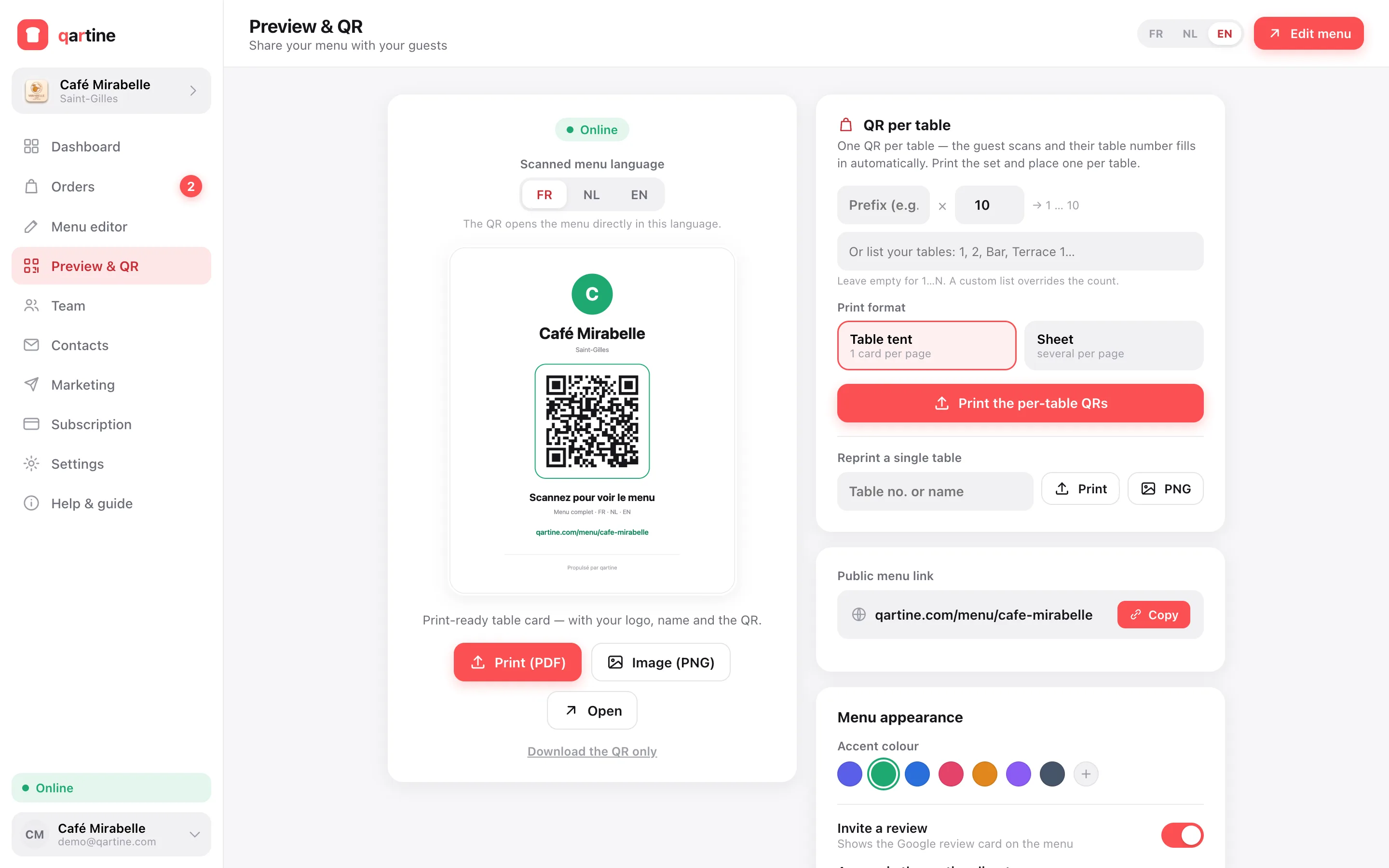
4. Publiceer, druk de QR af en plaats hem
Publiceer je menu en download een scanbare QR-code in je huisstijl. Je kan een QR per tafel genereren (het tafelnummer wordt automatisch ingevuld) en de hele reeks met één klik afdrukken.
5. Werk bij wanneer je wil
Een uitverkocht gerecht, een prijswijziging, een dagschotel: pas live aan, het staat meteen online. Nooit meer herdrukken. Je volgt ook weergaven, scans en je meest bekeken gerechten.